“Nunca conecta o HDMI com a TV ligada, que queima.” Você já ouviu isso de um técnico, de um instalador, do cunhado, ou leu num grupo de WhatsApp. E a frase tem aquele peso de quem já viu acontecer.
Aqui na CeP a gente vive de cabo e conector, então essa pergunta chega direto. A resposta honesta não é “é mito, relaxa”. É mais interessante que isso: o técnico está errado no mecanismo, mas ele provavelmente viu equipamento queimar de verdade. Só que por outro motivo — um que quase ninguém explica, e que no Brasil é bem mais comum do que deveria.
E tem um caso, esse sim documentado pelo próprio órgão que define o padrão, em que um cabo ruim mata a saída de vídeo da sua placa — e onde estar ligado importa mesmo. Só que não é HDMI. Bora separar tudo.
A resposta curta, antes da explicação longa
- Plugar HDMI com a TV ligada não queima nada. O padrão foi desenhado pra isso — existe um pino dedicado só a detectar conexão a quente.
- Mas cabo HDMI pode, sim, matar equipamento — quando existe diferença de potencial de terra entre os dois aparelhos. Aí a culpa é da instalação elétrica, não do cabo nem do momento em que você plugou.
- Cabo DisplayPort fora de norma queima placa de vídeo. Isso é fato conhecido, tem nome (o problema do pino 20) e a VESA já se pronunciou.
- Cabo caro não dá imagem melhor. Em sinal digital ou chega inteiro ou não chega. Não existe meio-termo de “imagem mais bonita”.
Mito ou Verdade: seis afirmações que todo mundo já ouviu
1. “Conectar o HDMI com a TV ligada queima a TV.”
Veredito: MITO — e o padrão foi feito exatamente pro contrário.
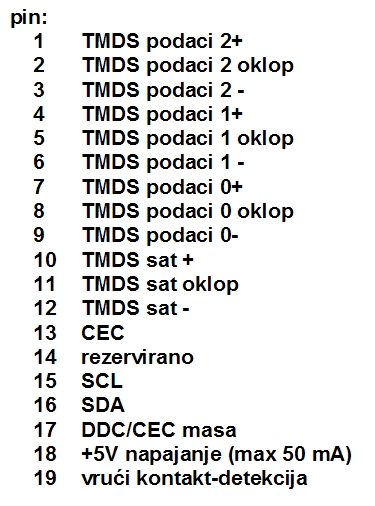
O conector HDMI tem 19 pinos. Dois deles não carregam imagem nem som: o pino 18 fornece +5V e o pino 19 é o Hot Plug Detect — literalmente “detecção de conexão a quente”. O aparelho de origem fica monitorando a tensão nesse pino 19: acima de 2V ele entende que tem tela conectada, abaixo de 0,8V entende que a tela saiu.
Tradução: o HDMI foi projetado desde o primeiro dia pra ser plugado e despluguado com tudo ligado, do mesmo jeito que o USB. Se conectar com a TV ligada queimasse alguma coisa, o pino 19 não teria razão de existir — ele só serve pra avisar “acabou de chegar uma tela aqui”.
Os pinos também têm comprimentos escalonados dentro do conector, de forma que o terra e a blindagem encostem antes dos pinos de sinal. É a mesma engenharia de sequenciamento que o USB usa. Não é acidente, é projeto.
2. “Então não tem risco nenhum, cabo HDMI nunca danificou nada.”
Veredito: MITO TAMBÉM. Aqui é onde o técnico tem razão — só errou o motivo.
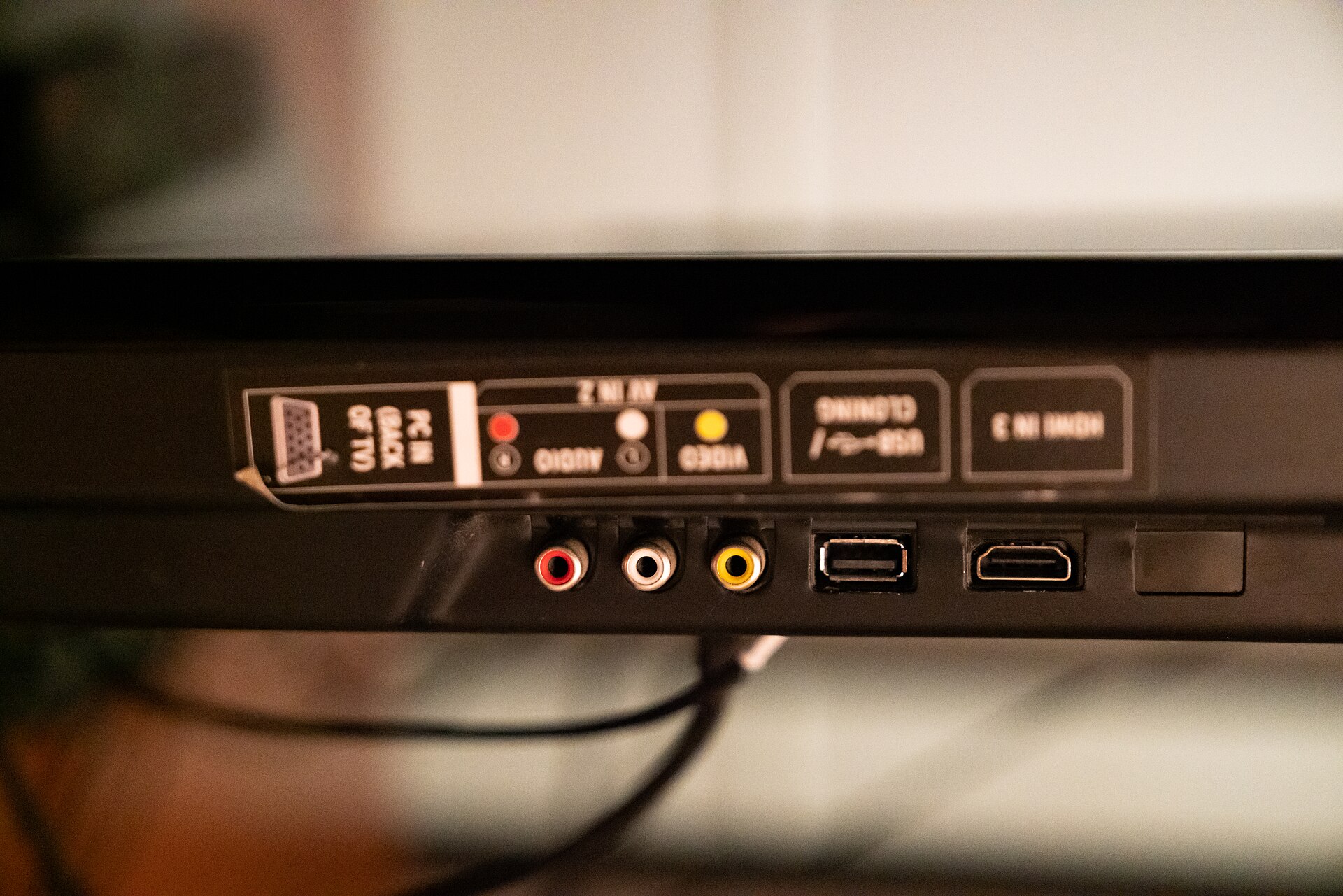
O cabo HDMI não liga só imagem e som. Ele também conecta eletricamente a blindagem e o terra dos dois aparelhos. E é aí que mora o perigo real.
Imagine a cena: a TV está numa tomada da sala, o PC ou o receiver está em outra tomada, de outro circuito. Se essas duas tomadas não estiverem no mesmo terra — ou se não tiver terra nenhum, que é o caso de boa parte das casas brasileiras — os chassis dos dois aparelhos podem estar em potenciais elétricos diferentes. Pode ser 5V de diferença, pode ser 60V, pode ser mais.
No momento em que você encaixa o HDMI, você acabou de criar um caminho entre esses dois potenciais. A corrente que equaliza tudo passa por onde? Pela blindagem do cabo e pelos pinos de terra do conector — que foram dimensionados pra sinal, não pra corrente de falta.
Tradução: não é o cabo que queima a TV. É a diferença de tensão entre os dois aparelhos, que escolheu o cabo HDMI como atalho porque era o único caminho disponível. O cabo é a vítima e o mensageiro, não o culpado.
Isso explica por que o técnico jura de pé junto: ele já viu porta HDMI derretida. Só que o padrão em comum não era “estava ligado quando plugou” — era instalação elétrica ruim. E como no Brasil se pluga quase tudo com a TV ligada, a correlação falsa cola fácil.
Os três agravantes brasileiros
- Tomada sem aterramento. O padrão NBR 14136 tem o pino do meio pra terra, mas um monte de instalação antiga só tem os dois pinos vivos, ou tem o terceiro furo sem fio nenhum atrás. Nesse caso os aparelhos ficam com potencial “flutuando”.
- O adaptador que corta o terra. Aquele benjamim ou adaptador de dois pinos usado pra “resolver” a tomada nova. Ele remove justamente a referência que impediria a diferença de potencial.
- Antena coletiva ou TV a cabo. O coaxial traz o terra do prédio ou da operadora, que quase nunca é o mesmo terra da sua tomada. Você acabou de ligar dois sistemas de aterramento diferentes através dos seus equipamentos. É o cenário mais clássico de todos.
Quer testar sem instrumento caro? Com os aparelhos ligados e o HDMI desconectado, encoste um multímetro em corrente alternada entre a carcaça metálica de um e a do outro. Se aparecer tensão relevante ali, você achou o problema — e não é o cabo.
3. “Um cabo ruim pode matar a saída de vídeo do computador.”
Veredito: VERDADE ABSOLUTA — e tem nome e sobrenome.
Chama-se problema do pino 20 do DisplayPort, e é o caso mais documentado de “cabo barato destrói hardware” que existe no mundo do vídeo.
O conector DisplayPort tem 20 pinos. O último, o pino 20, é chamado de DP_PWR e carrega 3,3V com até 500mA — foi pensado pra alimentar adaptadores ativos. Só que a especificação da VESA é clara: num cabo comum esse pino não deve ser ligado dos dois lados.
O motivo é simples de entender. A placa de vídeo tem uma fonte de 3,3V. O monitor tem a dele. É impossível que duas fontes independentes estejam exatamente na mesma tensão. Ligar as duas em paralelo por um fio é, na prática, um curto entre duas fontes — a de tensão mais alta despeja corrente na de tensão mais baixa até alguém desistir.
Aí vem a parte que interessa pra pergunta original: o laboratório Allion Labs descreve que o cenário pior é justamente quando um dos dois está ligado e o outro não — monitor ligado com o PC desligado, por exemplo. A tensão do monitor entra pela porta da placa de vídeo por um caminho que não deveria existir, e a saída morre.
Tradução: a intuição do técnico (“depende de estar ligado”) não é maluquice — ela só está no cabo errado. No HDMI, não faz diferença. No DisplayPort com cabo fora de norma, faz toda.
A VESA chegou a apontar que uma quantidade preocupante de cabos DisplayPort sem certificação vinha montada errado. É o argumento prático a favor de comprar cabo certificado em vez do mais barato do marketplace.
4. “Cabo HDMI pode queimar.”
Veredito: DEPENDE do tipo de cabo — e a diferença é enorme.
Cabo passivo (o normal, de cobre, até uns 5 metros) não tem circuito nenhum dentro. É condutor, isolante e blindagem. Não tem o que “queimar” no sentido eletrônico. O que acontece com ele é outra coisa:
- Trauma mecânico. O HDMI não tem trava. Puxar de lado, deixar o peso do cabo pendurado no conector ou tropeçar quebra a peça plástica interna que segura os contatos. É a causa número um de cabo e porta danificados.
- Oxidação nos contatos. Em ambiente úmido ou litoral, contato de baixa qualidade cria resistência e o sinal começa a falhar de forma intermitente.
- Dobra permanente. Par trançado amassado muda a impedância, e em taxa alta isso derruba a transmissão.
Cabo ativo ou óptico (os longos, de 10, 15, 30 metros) é história diferente: tem chip de amplificação ou conversor óptico dentro do conector, alimentado pelo pino 18. Esse queima mesmo — surto, fonte suja ou defeito de fabricação matam o circuito e o cabo vira enfeite.
Detalhe que derruba muita gente: cabo ativo é direcional. Vem marcado “SOURCE” numa ponta e “DISPLAY” na outra. Invertido, simplesmente não funciona — e o pessoal joga fora achando que veio com defeito.
5. “Cabo HDMI caro dá imagem melhor.”
Veredito: MITO — e é o mais caro de acreditar.
Cabo analógico degrada de forma gradual: quanto pior, mais chuvisco, mais cor lavada. Foi assim no cabo de antena e no RCA a vida toda, e é dessa memória que nasce o mito.
Sinal digital não funciona assim. Ou os bits chegam e a imagem é idêntica à do cabo de mil reais, ou eles não chegam e você vê pontinhos brilhantes (“sparkles”), a tela pisca preta, ou não sincroniza nada. É praticamente binário — o pessoal de AV chama isso de efeito penhasco: funciona perfeito até um ponto e despenca.
Tradução: pagar mais num cabo HDMI não compra imagem melhor. Compra margem — capacidade de banda, blindagem contra interferência e construção que aguenta mais tempo. Isso importa muito num cabo de 10 metros a 4K 120Hz e importa quase nada num cabo de 1,5 metro ligando um console.
6. “O certo é desligar tudo da tomada antes de conectar.”
Veredito: EXAGERO, mas é boa prática — pelo motivo certo.
Você não precisa desligar nada pra plugar HDMI. Mas se a instalação é duvidosa, se tem antena ou TV a cabo envolvida, ou se você está mexendo em equipamento caro, desligar da tomada elimina de uma vez a diferença de potencial do item 2. Custa dez segundos.
A ordem que a gente recomenda quando existe antena no meio: conecte primeiro o HDMI entre os aparelhos, e só depois o coaxial da antena. Assim os equipamentos já estão no mesmo referencial quando o terra externo entra na história.
Por que as saídas HDMI e DisplayPort da GPU param de funcionar
Essa é a segunda pergunta que mais chega aqui, e vale separar em dois casos completamente diferentes — porque a solução muda.
Caso A: nunca funcionou desde o começo
Aqui quase nunca é defeito. É configuração ou incompatibilidade:
- Cabo ligado na placa-mãe em vez da placa de vídeo. Campeão absoluto. Quando existe placa dedicada, a saída da placa-mãe costuma ficar desativada. Se a imagem não aparece, confira se o cabo está na plaquinha lá embaixo do gabinete, não nas saídas de cima.
- Cabo abaixo do necessário. Um cabo antigo de 10,2 Gbps não entrega 4K a 120Hz. O sintoma engana: não é tela preta, é a resolução alta simplesmente não aparecer na lista.
- Porta USB-C que não faz vídeo. Explicado logo abaixo — o formato do conector não garante nada.
- Adaptador passivo onde precisava ser ativo. DisplayPort para HDMI passivo só funciona se a saída suportar o modo de compatibilidade. Em placa que não suporta, só resolve com adaptador ativo.
- Handshake de HDCP travado. Proteção de conteúdo não fecha o aperto de mão e a tela fica preta. Testa desligando tudo da tomada por um minuto — isso limpa o estado.
- Monitor sem trocar de entrada. Óbvio, mas responde por uma boa fatia dos chamados.
Caso B: funcionava e morreu
Aqui geralmente é dano físico, e as causas são sempre as mesmas:
- Surto elétrico. Raio próximo e oscilação da rede matam porta de vídeo com frequência. O relato clássico em fórum técnico é exatamente esse: caiu a energia, voltou, e a saída nunca mais deu sinal.
- Diferença de potencial de terra. O mesmo mecanismo do item 2 lá em cima. Só que agora quem recebe a corrente é a sua placa de vídeo.
- Pino 20 do DisplayPort. Cabo fora de norma, conforme explicado.
- Descarga eletrostática. Dia seco, tapete, você encosta no pino do conector antes de encostar na carcaça. É raro, mas acontece.
- Trauma mecânico. Cabo pesado pendurado, tranco lateral, gabinete arrastado com o cabo plugado.
Como confirmar que morreu de vez: teste a mesma porta com outro cabo e outro monitor, e teste o monitor numa porta que sabidamente funciona. Se a porta continua muda nas duas trocas, é hardware. Conserto disso é a nível de placa, com microssolda — não é serviço de assistência comum. Na prática, a saída barata é usar outra porta da placa com um adaptador ativo.
Certificação: quem manda no HDMI, e quais outras entidades existem
Essa parte quase ninguém conhece, e é ela que separa cabo sério de cabo de rótulo.
São duas entidades, não uma
- HDMI Forum — é quem escreve a especificação. Desenvolve o padrão desde a versão 2.0. É o comitê técnico.
- HDMI Licensing Administrator (HDMI LA) — é quem licencia a marca HDMI, administra o contrato de adotante, cobra royalty e opera os programas de certificação. É o braço comercial e fiscalizador.
Os testes acontecem em laboratórios credenciados chamados ATC (Authorized Testing Center). Cabo certificado sai com uma etiqueta de holograma e QR code, e existe um aplicativo oficial da HDMI LA que lê esse código e confirma marca, modelo e comprimento. Se o QR não bate, o cabo não é o que diz ser.
Os programas de certificação de cabo HDMI
| Programa | Banda | Entrega |
|---|---|---|
| Premium High Speed HDMI Cable | 18 Gbps | 4K a 60Hz, HDR, teste de interferência |
| Ultra High Speed HDMI Cable | 48 Gbps | Todos os recursos do HDMI 2.1: 4K120, 8K60, VRR |
| Ultra96 HDMI Cable | 96 Gbps | Recursos do HDMI 2.2, anunciado na CES 2025 |
Aqui vai a informação que mais economiza dinheiro do leitor: não existe “cabo HDMI 2.1”. Versão de especificação descreve aparelho, não cabo. A HDMI LA é explícita nisso — o nome correto do cabo capaz de 48 Gbps é Ultra High Speed HDMI Cable, e é essa etiqueta que você tem que procurar. Anúncio que estampa “cabo HDMI 2.1” sem citar o programa de certificação está usando um termo que oficialmente não existe.
As outras entidades do ramo
- VESA — cuida do DisplayPort. Certifica cabos como DP40 (40 Gbps) e DP80 (80 Gbps), e a partir da versão 2.1b existe o DP80LL, cabo ativo de baixa perda que estica o alcance para até 3 metros na taxa máxima. A VESA também é dona do selo DisplayHDR, aquele que classifica brilho de monitor.
- USB-IF — o consórcio do USB. Certifica cabos e portas USB e USB-C. É quem define os logos de velocidade e de potência que aparecem gravados no conector.
- Intel — controla a certificação Thunderbolt. Cabo e equipamento Thunderbolt precisam passar pelo programa deles pra usar o símbolo do raio.
- DPL Labs — laboratório independente, muito usado pelo mercado de instalação profissional de áudio e vídeo, com testes próprios mais duros que o mínimo do padrão.
Ranking de conexão de vídeo: qual é realmente a melhor?
Antes da tabela, é preciso desarmar a pergunta. Em conexão digital não existe “qualidade de imagem” melhor ou pior. Um HDMI 2.1 e um DisplayPort 2.1 exibindo o mesmo 4K a 60Hz entregam pixels idênticos. O que muda entre eles não é nitidez — é quanto cabe no cano.
Então o ranking abaixo é de capacidade, e é assim que ele deve ser lido: mais banda significa resolução maior, taxa de atualização maior, mais cor por pixel e menos necessidade de compressão.
Qual usar, na prática
- PC com monitor, especialmente jogos: DisplayPort. Ele nasceu pra computador, lida melhor com taxa de atualização alta e com múltiplos monitores em cadeia.
- TV, console, home theater, soundbar: HDMI, sem discussão. É o único que carrega áudio de retorno, controle entre aparelhos e é o que os fabricantes de TV realmente implementam.
- Notebook moderno e monitor único: USB-C com Thunderbolt, se ambos tiverem. Um cabo só leva vídeo, dados e a energia do notebook.
- Equipamento antigo: DVI ainda funciona bem até 1920×1200. VGA só se não houver alternativa — é analógico e degrada.
E o Mini DVI? E o conector que a Apple usa?
O Mini DVI foi uma miniaturização que a Apple criou nos anos 2000 para iMac G5, MacBook e o primeiro MacBook Air. Ele é single-link, ou seja, metade da capacidade do DVI Dual-Link do gráfico acima — teto por volta de 1920×1200. Está morto desde 2010 e não é candidato a “melhor” em nada. A Apple ainda teve o Micro-DVI e o ADC, igualmente extintos.
A linha do tempo real da Apple é outra. Em 2008 ela criou o Mini DisplayPort e — detalhe elegante — cedeu o padrão à VESA sem cobrar royalty, e ele virou parte do DisplayPort 1.2. Em 2011 o Thunderbolt nasceu usando exatamente o mesmo conector físico, o que gerou uma confusão que durou anos. E em 2016, com o Thunderbolt 3, tudo migrou pro conector USB-C.
Tradução: hoje “o conector da Apple” é USB-C com Thunderbolt. Não é um padrão exclusivo deles — é o mesmo que qualquer notebook decente usa.
USB-C presta para vídeo? Sim — com uma pegadinha grande
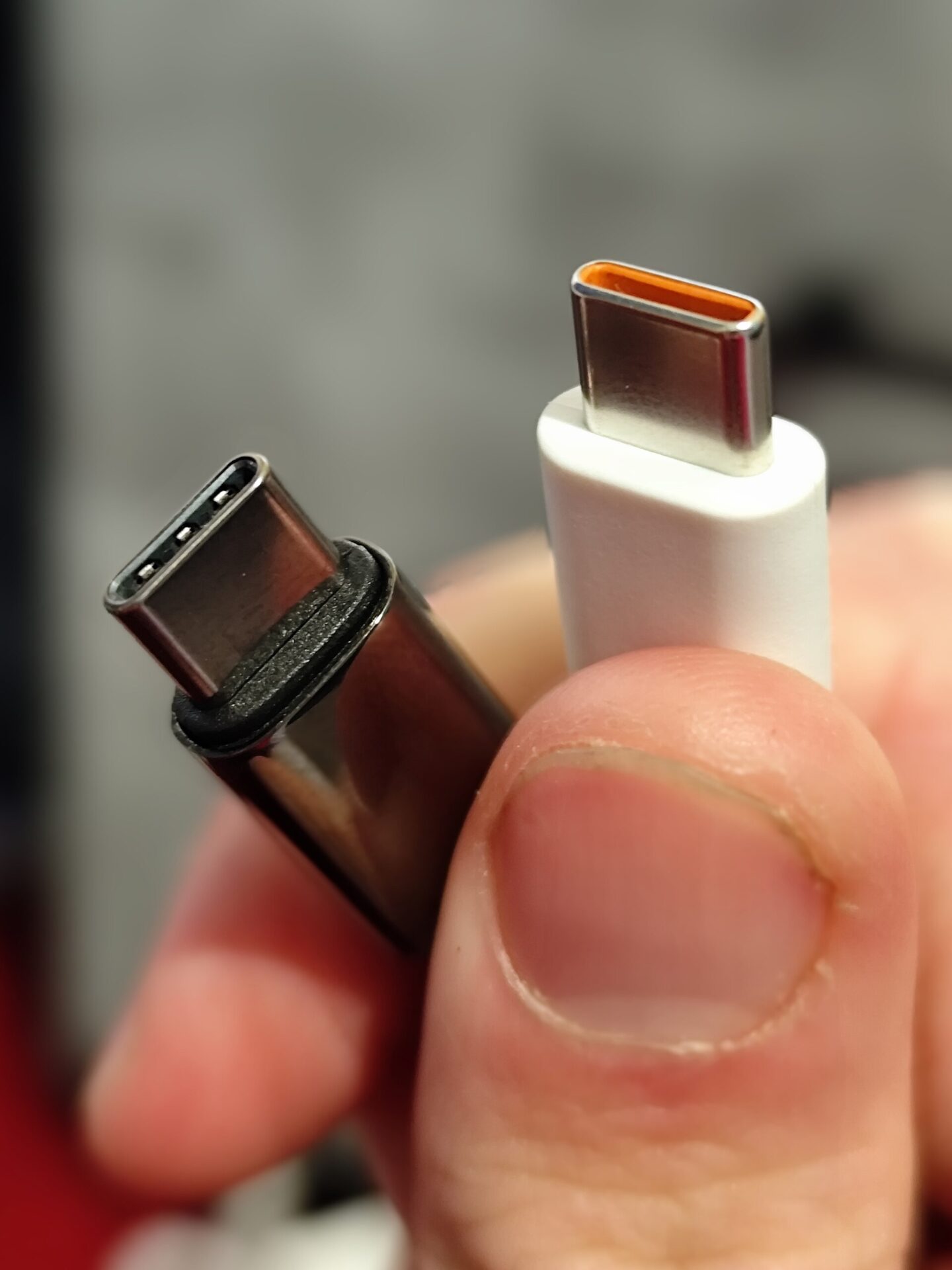
USB-C presta muito para vídeo — é o melhor caminho pra desk de notebook. Mas aqui mora a maior armadilha de compatibilidade do mercado atual:
USB-C é só o formato do plugue. Ele não diz absolutamente nada sobre o que passa por dentro. Pra ter vídeo, a porta precisa implementar DisplayPort Alt Mode, Thunderbolt ou o túnel de vídeo do USB4 — e isso é opcional. O fabricante precisa fisicamente ligar aquela porta ao chip gráfico. Muita porta USB-C não está ligada em nada gráfico e nunca vai dar imagem, por mais caro que seja o cabo.
Os limites que pegam de verdade
- O cabo de carregar celular quase nunca serve. A maioria é USB 2.0 por dentro — não tem os pares de alta velocidade que o vídeo usa. Passa energia, passa dado lento, não passa imagem.
- Olhe o símbolo ao lado da porta. Um “D” estilizado de DisplayPort ou o raio do Thunderbolt indicam vídeo. Se não tem símbolo nenhum, desconfie e confira o manual.
- Vídeo divide banda com o resto. Numa doca com rede, SSD e monitor no mesmo cabo, tudo disputa a mesma via. Em Thunderbolt 5 existe o modo que empurra até 120 Gbps num sentido só quando a tela pede mais.
- Comprimento é implacável. Cabo USB-C passivo de alta velocidade acima de 1 metro fica raro por física, não por economia. Acima disso é cabo ativo.
O truque que explica os números impossíveis
Se você fez a conta e viu que 4K a 240Hz não cabe na banda anunciada, você não errou. Entra aí o DSC (Display Stream Compression), um esquema da VESA que comprime o vídeo em algo próximo de 3 para 1 e é classificado como “visualmente sem perdas”.
Tradução: é compressão de verdade, mas calibrada para que o olho não consiga distinguir do original. É graças a ela que os modos mais extremos existem sem exigir cabo de fibra. E é também por isso que dois monitores com a “mesma” especificação podem se comportar diferente: um usa DSC e o outro não.
Checklist: como não queimar nada
- Aterramento primeiro. Todos os aparelhos do conjunto na mesma régua, no mesmo circuito, com terra de verdade. Isso sozinho elimina a maior causa real de dano.
- Nunca corte o pino terra. O adaptador de dois pinos é a origem de metade dos problemas dessa página.
- Com antena ou TV a cabo, ligue o HDMI antes do coaxial. E se der zumbido ou chuvisco, um isolador de linha de antena resolve por pouco dinheiro.
- DisplayPort: só cabo certificado VESA. DP40 ou DP80 conforme a necessidade. Esse é o único caso em que cabo barato realmente destrói hardware.
- HDMI: procure a etiqueta do programa, não a versão. “Ultra High Speed HDMI Cable” com QR verificável vale mais que “HDMI 2.1” impresso na embalagem.
- Sustente o peso do cabo. Em cabo grosso ou longo, prenda perto do conector. Você está protegendo a porta, que é insubstituível, e não o cabo, que é barato.
- Acima de 5 metros, pense em cabo ativo ou óptico. E respeite a marcação de SOURCE e DISPLAY.
- Compre o cabo pelo uso, não pelo preço nem pelo hype. 4K a 60Hz num cabo curto não precisa do topo de linha.
Perguntas frequentes
Posso plugar e desplugar HDMI com tudo ligado?
Pode. O padrão tem um pino exclusivo pra isso, o 19, chamado de Hot Plug Detect. A ressalva não é o “estar ligado” — é a instalação elétrica. Se os aparelhos estiverem em tomadas com terras diferentes, o risco existe independente de estarem ligados ou não.
Como sei se meu cabo HDMI é mesmo certificado?
Cabo certificado tem etiqueta com holograma e QR code na embalagem. A HDMI LA mantém um aplicativo oficial que lê esse código e mostra marca, modelo e comprimento cadastrados. Se o código não existir no sistema, a certificação é falsa.
Cabo HDMI de 20 reais funciona igual ao de 200?
Em distância curta e resolução moderada, provavelmente sim — imagem digital é idêntica ou não aparece. A diferença aparece em cabo longo, em taxa alta e em durabilidade mecânica. O que você paga a mais é margem de segurança, não nitidez.
Meu monitor só liga em uma das saídas da placa de vídeo. É defeito?
Nem sempre. Teste a porta suspeita com outro cabo e outro monitor antes de concluir. Se continuar muda nas duas trocas, é dano físico na saída — e o conserto é microssolda em nível de placa, raramente compensa. Adaptador ativo em outra porta costuma ser a saída prática.
Qual é a melhor conexão de vídeo hoje?
Depende do uso, não existe campeão absoluto. Em banda bruta o HDMI 2.2 lidera com 96 Gbps. Para PC e monitor, DisplayPort continua sendo a escolha mais sensata. Para TV e console, HDMI. Para notebook com um cabo só, Thunderbolt sobre USB-C.
O que fica
O técnico que te disse aquilo não é bobo — ele está reagindo a um problema real que já viu com os próprios olhos. Ele só atribuiu a causa ao gesto visível (plugar com a TV ligada) em vez da causa invisível (a instalação elétrica que deixou os dois aparelhos em potenciais diferentes).
E existe mesmo um caso em que o cabo destrói hardware e onde estar ligado faz diferença — só que é o pino 20 do DisplayPort, não o HDMI. Ou seja: a intuição estava certa, o endereço é que estava errado.
Se for pra guardar uma frase só: o cabo raramente é o vilão, mas ele é sempre o caminho. Cuide do aterramento, compre cabo com certificação verificável, e pare de pagar caro esperando imagem mais bonita — porque isso o digital não vende.
Ficou em dúvida sobre qual cabo o seu caso pede? Fala com a gente — aqui na CeP a gente monta cabo sob medida e prefere te vender o certo do que o caro.
Fontes
- HDMI Forum, Ultra High Speed HDMI Cable Certification Program, consultado em 28/07/2026 — hdmiforum.org
- HDMI Licensing Administrator, A Look at the Official HDMI Cable Certification Programs, consultado em 28/07/2026 — hdmi.org
- Allion Labs, DisplayPort cables with special specifications may damage your graphics card, consultado em 28/07/2026 — allion.com
- VESA, VESA Releases DisplayPort 2.1 Specification e New Active Cable Specification for Up to 3X Longer DP80 Cables, consultado em 28/07/2026 — vesa.org
- HDMI Forum / cobertura da CES 2025 sobre a especificação HDMI 2.2 e o cabo Ultra96, consultado em 28/07/2026 — audioholics.com
- Plugable, Understanding USB-C Alt Mode, consultado em 28/07/2026 — kb.plugable.com